Physical Address
304 North Cardinal St.
Dorchester Center, MA 02124
Physical Address
304 North Cardinal St.
Dorchester Center, MA 02124
Bạn có bao giờ rơi vào tình huống này không: vội vàng đăng nhập Gmail trên máy tính ở tiệm net, mượn điện thoại bạn bè để check mail gấp, hay đơn giản là chiếc điện thoại cũ đã bán đi mà quên chưa đăng xuất? Cảm giác lo lắng vì tài khoản cá nhân có thể bị người khác truy cập thật không dễ chịu chút nào. Đừng quá lo, việc bảo vệ tài khoản của mình bằng cách đăng xuất từ xa hoặc trên chính thiết bị đó thực ra rất đơn giản. Bài viết này sẽ cùng bạn điểm qua những cách thức dễ dàng và nhanh chóng nhất, từ điện thoại Android, iPhone, OPPO cho đến máy tính, giúp bạn lấy lại sự an tâm chỉ trong vài thao tác.
Bạn có bao giờ lo lắng rằng mình đã đăng nhập Gmail trên một thiết bị công cộng hay máy tính của người khác mà quên đăng xuất không? Đừng lo, bạn hoàn toàn có thể chủ động đăng xuất từ xa một cách dễ dàng.
Trên máy tính, bạn chỉ cần mở Gmail, nhấp vào ảnh hồ sơ ở góc phải và chọn “Đăng xuất”. Tuy nhiên, cách này đôi khi chỉ có tác dụng ngay lúc đó. Để chắc chắn hơn, hãy truy cập phần quản lý tài khoản Google.
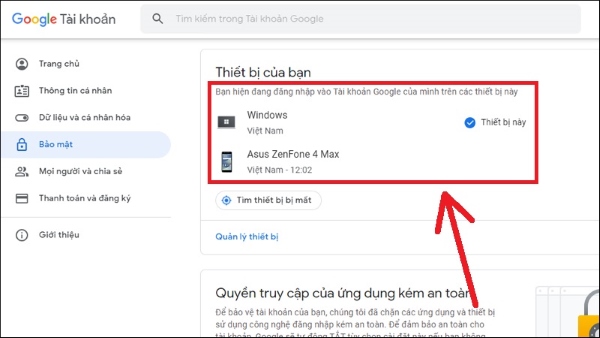
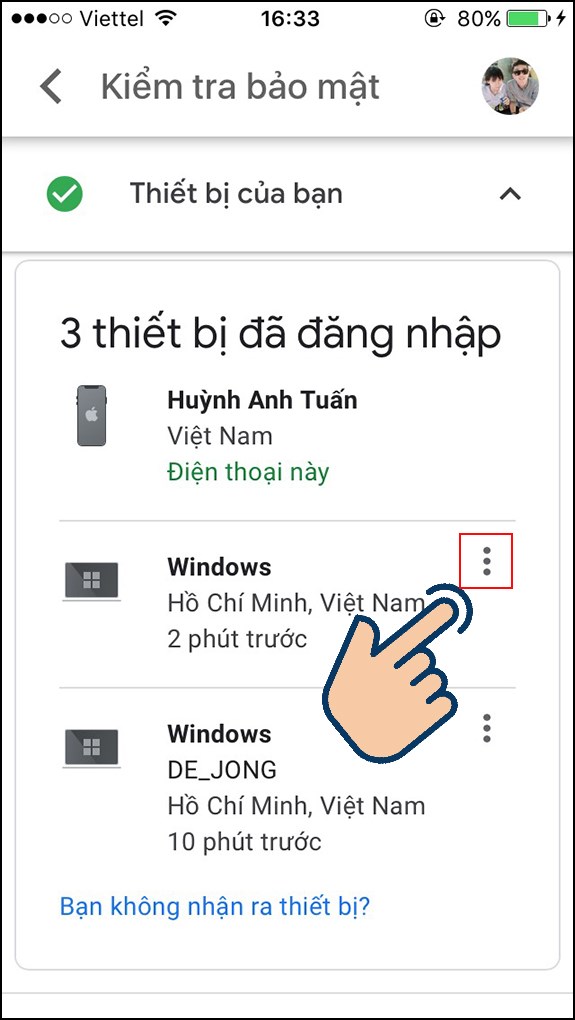
Bạn vào mục “Bảo mật”, tìm đến “Quản lý thiết bị”. Tại đây, bạn sẽ thấy danh sách tất cả thiết bị đang đăng nhập tài khoản của mình. Chỉ cần nhấp vào biểu tượng ba chấm cạnh thiết bị muốn gỡ và chọn “Đăng xuất”.
Hành động này sẽ lập tức đăng xuất tài khoản Google của bạn khỏi mọi dịch vụ như Drive hay Photos trên thiết bị đó. Đây là biện pháp bảo mật rất hữu ích, giúp bạn bảo vệ thông tin cá nhân và an tâm hơn khi sử dụng dịch vụ.
Việc quên đăng xuất Gmail trên điện thoại công cộng hay thiết bị cũ có thể khiến bạn lo lắng về bảo mật. May mắn thay, bạn hoàn toàn có thể chủ động đăng xuất tài khoản từ xa một cách dễ dàng.
Trước tiên, hãy mở ứng dụng Gmail trên chính điện thoại của bạn. Nhấn vào hình đại diện hoặc biểu tượng hồ sơ ở góc trên bên phải màn hình, sau đó chọn mục “Quản lý Tài khoản Google” của bạn.
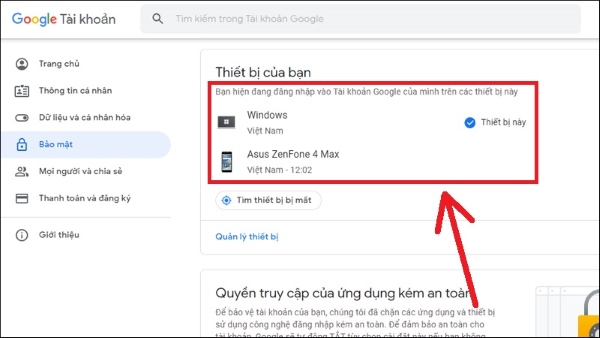
Tại đây, bạn hãy tìm và chọn phần “Bảo mật”. Cuộn xuống để thấy mục “Thiết bị của bạn” và nhấn vào “Quản lý thiết bị”. Bạn sẽ thấy danh sách các thiết bị đang đăng nhập tài khoản.
Chỉ cần chọn thiết bị mà bạn muốn đăng xuất từ xa, rồi nhấn nút “Đăng xuất”. Hành động này sẽ ngay lập tức đưa tài khoản Google của bạn ra khỏi thiết bị đó, giúp bảo vệ thông tin cá nhân một cách hiệu quả.

Việc quên đăng xuất Gmail trên một thiết bị công cộng hay điện thoại cũ có thể khiến bạn lo lắng. Đừng quá bận tâm, bạn hoàn toàn có thể chủ động đăng xuất từ xa một cách dễ dàng ngay từ chiếc điện thoại của mình.
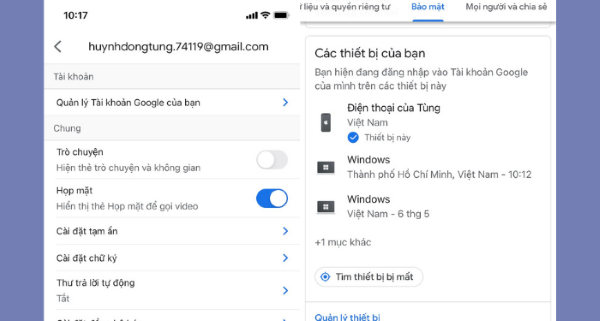
Trước tiên, bạn hãy mở ứng dụng Gmail trên điện thoại. Nhấn vào biểu tượng ba gạch ngang, chọn mục “Cài đặt” rồi chọn tài khoản Gmail của bạn. Tiếp theo, tìm và nhấn vào dòng “Quản lý tài khoản Google của bạn” để chuyển sang trang quản lý.
Tại đây, bạn hãy chuyển sang mục “Bảo mật”. Cuộn xuống tìm phần “Thiết bị của bạn” hoặc “Quản lý thiết bị”. Bạn sẽ thấy danh sách các thiết bị đang đăng nhập tài khoản. Chỉ cần chọn thiết bị muốn đăng xuất và xác nhận thao tác là xong.
Như vậy, chỉ với vài bước đơn giản, bạn đã có thể bảo vệ tài khoản của mình từ xa. Hành động này sẽ đăng xuất đồng thời tất cả dịch vụ Google khỏi thiết bị đó, mang lại cho bạn sự an tâm tuyệt đối.
Việc đăng xuất tài khoản Gmail trên máy tính là một thao tác đơn giản nhưng rất quan trọng, giúp bảo vệ thông tin cá nhân của bạn khi sử dụng máy tính chung hoặc công cộng. Đầu tiên, bạn hãy mở trình duyệt và truy cập vào trang Gmail như bình thường.
Sau khi đã đăng nhập, bạn nhìn lên góc trên cùng bên phải màn hình. Tại đây, bạn sẽ thấy biểu tượng hình ảnh đại diện hoặc chữ cái viết tắt của tài khoản. Hãy nhấp chuột vào biểu tượng này để mở menu tài khoản.
Một menu nhỏ sẽ hiện ra với các tùy chọn liên quan đến tài khoản Google của bạn. Bạn chỉ cần tìm và nhấp chuột vào dòng chữ “Đăng xuất”. Ngay lập tức, bạn sẽ được chuyển về trang đăng nhập, hoàn tất quá trình đăng xuất.
Thao tác này giúp bạn an tâm rằng không ai có thể truy cập vào email hay các dịch vụ liên kết khác của Google từ trình duyệt đó. Hãy hình thành thói quen này để bảo vệ dữ liệu cá nhân một cách tốt nhất nhé.
Việc đăng xuất Gmail trên điện thoại Android có thể khiến nhiều người bối rối một chút, bởi tài khoản Google thường được tích hợp sâu vào hệ điều hành. Tuy nhiên, thao tác thực tế lại khá đơn giản và nhanh chóng.
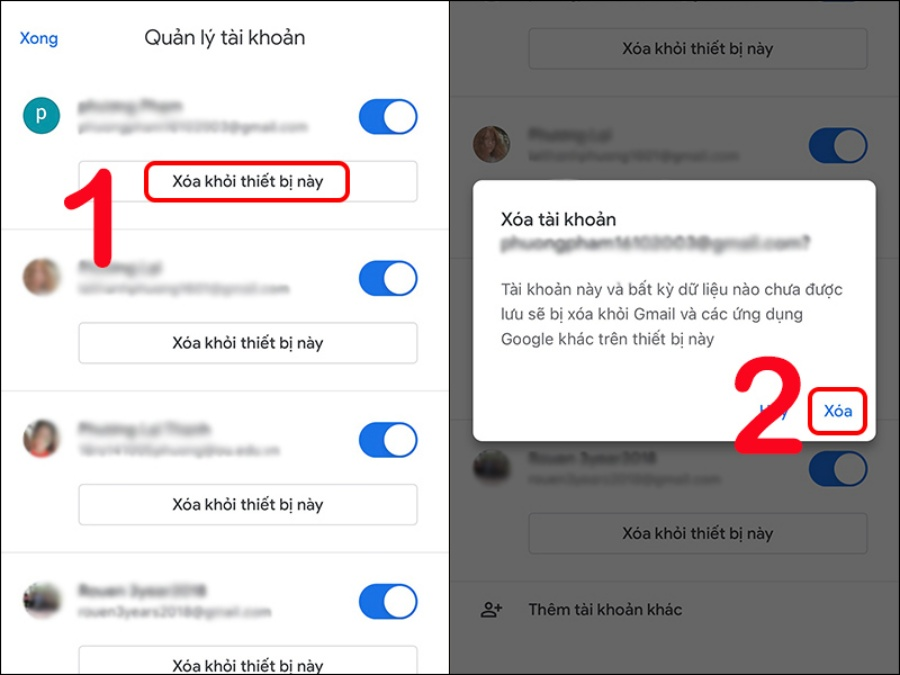
Bạn chỉ cần mở ứng dụng Gmail lên, sau đó nhấn vào hình đại diện hoặc biểu tượng hồ sơ của mình ở góc trên bên phải màn hình. Một menu sẽ hiện ra, bạn hãy tìm và chọn mục “Quản lý tài khoản trên thiết bị này”.
Tại đây, bạn sẽ thấy danh sách các tài khoản đang đăng nhập. Để đăng xuất một tài khoản cụ thể, bạn nhấn vào tên tài khoản đó và chọn “Xóa tài khoản”. Lưu ý rằng hành động này sẽ xóa toàn bộ dữ liệu đồng bộ của tài khoản Google đó khỏi điện thoại, như danh bạ, lịch hay ảnh đã sao lưu.
Vậy là bạn đã hoàn tất việc đăng xuất. Thao tác này rất hữu ích khi bạn muốn bảo mật tài khoản cá nhân hoặc chuyển thiết bị cho người khác sử dụng.

Việc đăng nhập nhiều tài khoản Gmail trên cùng một máy tính mang lại sự tiện lợi, nhưng cũng tiềm ẩn rủi ro nếu bạn quên đăng xuất, đặc biệt khi dùng máy tính chung. Thông tin cá nhân, email hay dữ liệu quan trọng có thể bị lộ. Vì vậy, thói quen đăng xuất sau khi dùng xong là rất cần thiết để bảo vệ bạn.
Thao tác thực hiện vô cùng đơn giản. Bạn chỉ cần mở Gmail trên trình duyệt web, nhấp vào hình đại diện tài khoản ở góc trên bên phải màn hình. Một menu sẽ hiện ra, lúc này bạn hãy chú ý.
Nếu bạn chỉ muốn đăng xuất khỏi tài khoản hiện tại, hãy chọn “Đăng xuất”. Còn nếu muốn đảm bảo an toàn tuyệt đối và thoát khỏi tất cả các tài khoản Gmail đang đăng nhập trên trình duyệt, bạn hãy nhấp vào tùy chọn “Đăng xuất khỏi tất cả tài khoản”. Chỉ một cú nhấp chuột, bạn đã có thể yên tâm rời đi.
Để đăng xuất tài khoản Gmail trên điện thoại OPPO, bạn có thể thực hiện theo các bước đơn giản sau. Đầu tiên, hãy mở ứng dụng Cài đặt từ màn hình chính của máy.
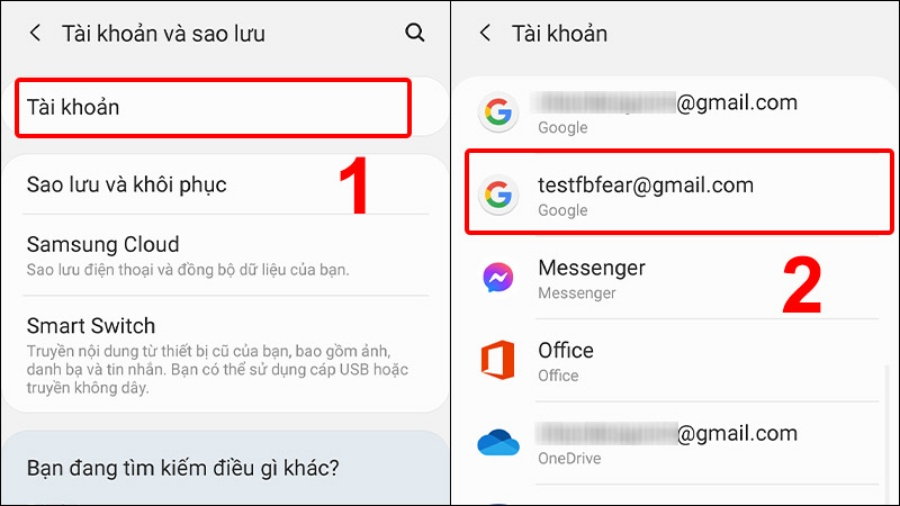
Tiếp theo, bạn tìm và chọn mục Tài khoản. Trong danh sách hiện ra, hãy nhấn vào Google để xem các tài khoản đang liên kết với thiết bị.
Sau đó, bạn chọn chính xác tài khoản Gmail mà mình muốn ngắt kết nối. Lúc này, ở góc trên màn hình thường sẽ có biểu tượng ba chấm dọc, bạn nhấn vào đó và chọn Xóa tài khoản.
Cuối cùng, điện thoại sẽ hiện lên một hộp thoại xác nhận. Bạn chỉ cần nhấn Xác nhận hoặc OK để hoàn tất việc đăng xuất. Vậy là tài khoản Google của bạn đã được gỡ khỏi điện thoại OPPO một cách an toàn rồi đấy.
Vậy là mình đã cùng bạn điểm qua những cách đăng xuất Gmail phổ biến nhất, từ điện thoại đến máy tính, từ một thiết bị lạ đến tất cả các thiết bị từ xa. Hi vọng với những hướng dẫn chi tiết này, bạn có thể dễ dàng quản lý tài khoản của mình, bảo vệ thông tin cá nhân một cách chủ động và hiệu quả. Hãy nhớ, việc đăng xuất khỏi các thiết bị không sử dụng là một thói quen bảo mật nhỏ nhưng vô cùng quan trọng. Nếu còn bất kỳ thắc mắc nào, bạn cứ thoải mái tìm lại bài viết này nhé. Chúc bạn thao tác thành công và luôn an toàn trong thế giới số!




