Physical Address
304 North Cardinal St.
Dorchester Center, MA 02124
Physical Address
304 North Cardinal St.
Dorchester Center, MA 02124
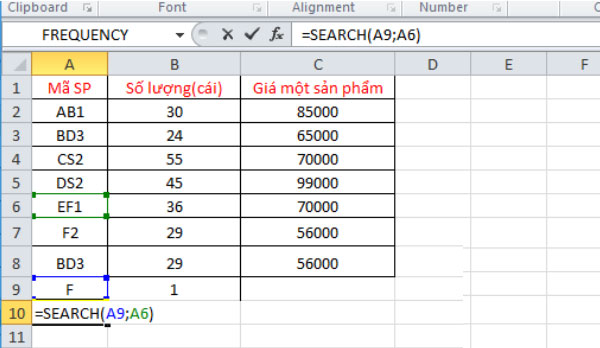
Bạn có bao giờ mất thời gian dò từng ô trong Excel để tìm một giá trị, kéo công thức mãi mà vẫn chưa đúng, hoặc bối rối giữa hàng chục hàm tìm kiếm khác nhau? Bài viết này sẽ đồng hành cùng bạn qua những công cụ “cứu cánh” trên Excel: từ những hàm tìm kiếm cơ bản, cách lấy dữ liệu trong ô, dò chuỗi, đến so sánh Search và Find; rồi VLOOKUP cổ điển, tìm kiếm theo điều kiện, dò nhiều điều kiện và cuối cùng là trả về nhiều giá trị cùng lúc. Mình sẽ giải thích dễ hiểu, kèm mẹo thực tế để bạn áp dụng ngay, tiết kiệm thời gian và công sức.
Khi bạn cần tìm dữ liệu trong Excel, có nhiều hàm hữu ích để dùng như VLOOKUP, HLOOKUP hay kết hợp INDEX và MATCH. Những hàm này giúp bạn nhanh chóng tìm giá trị dựa trên dữ liệu bạn nhập, tiết kiệm thời gian và giảm sai sót khi làm việc với nguồn dữ liệu lớn. Lưu ý VLOOKUP chỉ tìm từ trái sang phải; nếu cần tham chiếu từ phải sang trái thì kết hợp INDEX+MATCH linh hoạt hơn. Ví dụ cơ bản: =VLOOKUP(E2,$A$1:$C$8,3,0) và dùng dấu $ để cố định vùng tham chiếu.
Ngoài ra, để xử lý chuỗi bạn có thể dùng SEARCH và MID như =MID(B4,SEARCH(” “,B4)+1,9) — SEARCH có cú pháp =SEARCH(find_text, within_text, start_num). HLOOKUP cũng tương tự VLOOKUP nhưng tra theo hàng, dạng =HLOOKUP(giá trị, vùng_bảng, số_hàng, [kiểm_tra]). Khi cần tìm theo nhiều điều kiện, có nhiều cách kết hợp công thức (ví dụ 7 cách phổ biến) để phù hợp từng bài toán.
Mẹo nhỏ: dùng Ctrl+F/Ctrl+H để tìm/thay thế nhanh trong sheet, luôn thử nghiệm công thức với dữ liệu mẫu và dùng 0 hoặc FALSE trong VLOOKUP để tìm chính xác. Thực hành nhiều sẽ giúp bạn nắm vững và áp dụng linh hoạt hơn.
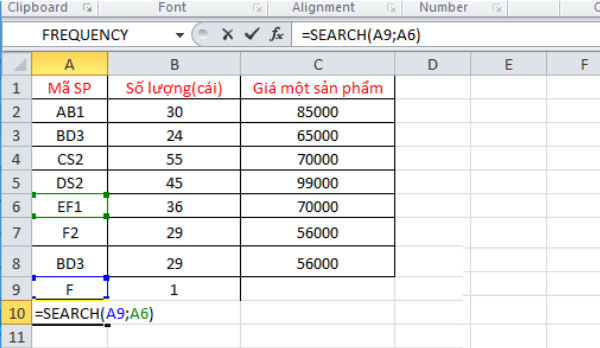
Khi lấy dữ liệu trong ô Excel, vùng dữ liệu (array) phải chứa thông tin bạn cần dò tìm — ví dụ vùng G8:H11 được dùng làm đối số dò tìm. Bạn có thể dùng VLOOKUP khi dữ liệu được liệt kê theo cột (hàm dò tìm theo cột), hoặc HLOOKUP nếu bảng nằm ngang. VLOOKUP sẽ tìm giá trị trong cột ngoài cùng bên trái rồi trả về giá trị tương ứng ở cột khác.
Nếu vị trí hàng thay đổi theo kết quả xếp loại ở ô D4, ta nên dùng MATCH để xác định vị trí hàng động. Kết hợp INDEX và MATCH rất mạnh: MATCH tìm chỉ số hàng hoặc cột, INDEX trả về giá trị tại ô giao nhau, giúp tra cứu linh hoạt hơn VLOOKUP khi cần thay đổi hướng dò tìm hoặc tránh yêu cầu cột khóa ở bên trái.
Ngoài hàm dò tìm, đừng quên các hàm xử lý chuỗi như RIGHT hoặc MID để tách mã nhân viên: ví dụ =RIGHT(A2;3) lấy 3 ký tự cuối, =MID(A2,3,2) lấy bắt đầu từ vị trí 3. Lưu ý dùng tham chiếu tuyệt đối cho vùng lookup, chọn kiểu khớp phù hợp (TRUE/FALSE) và kết hợp các hàm sẽ giúp bạn tìm dữ liệu nhanh, chính xác và dễ ứng dụng trong thực tế.
.jpg)
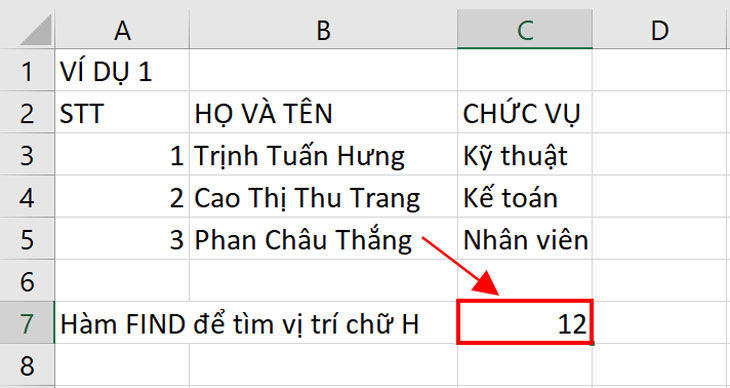
Hàm FIND trong Excel là công cụ dò tìm vị trí một ký tự hoặc một chuỗi con trong chuỗi văn bản, trả về một số nguyên tương ứng vị trí bắt đầu. Cú pháp đơn giản: FIND(find_text, within_text, [start_num]). Lưu ý FIND phân biệt chữ hoa/chữ thường và không hỗ trợ ký tự đại diện.
Hàm này rất hữu ích khi bạn cần tách phần chữ theo vị trí xác định. Thường kết hợp với LEFT, MID hoặc RIGHT để trích xuất: ví dụ dùng LEFT(text, FIND(…) – 1) để lấy phần trái trước một ký tự xác định. Tham số start_num cho phép bắt đầu tìm từ vị trí mong muốn trong chuỗi.
So với hàm SEARCH, FIND nhạy cảm với hoa thường trong khi SEARCH thì không và có hỗ trợ wildcard. FIND không thay thế VLOOKUP/INDEX/MATCH nhưng thường được dùng cùng chúng để tiền xử lý chuỗi — xác định vị trí rồi mới dò tìm hoặc so khớp dữ liệu, giúp xử lý văn bản trong bảng tính linh hoạt hơn.

Trong Excel có hai hàm thông dụng để dò tìm chuỗi là FIND và SEARCH. Cả hai đều trả về vị trí (số thứ tự) của ký tự hoặc chuỗi con lần đầu xuất hiện trong một chuỗi văn bản, giúp bạn biết chỗ bắt đầu để xử lý, cắt hoặc phân tích chuỗi dễ dàng hơn.
Về cú pháp, FIND(find_text, within_text, [start_num]) và SEARCH có dạng tương tự: find_text là ký tự hoặc đoạn cần tìm, within_text là chuỗi kiểm tra, start_num cho biết vị trí bắt đầu tìm. Nếu không tìm thấy hàm sẽ trả lỗi, còn kết quả là số thứ tự ký tự đầu tiên khớp.
Khác nhau chính là FIND phân biệt chữ hoa chữ thường và không hỗ trợ ký tự đại diện; SEARCH không phân biệt chữ hoa chữ thường và cho phép dùng wildcard ? hoặc * để tìm. Ví dụ bạn có thể kết hợp FIND với LEFT tách họ tên, hoặc dùng start_num khi muốn bỏ phần đầu chuỗi để tìm từ vị trí khác.

Hàm VLOOKUP trong Excel (Vertical Lookup) dùng để dò tìm một giá trị trong cột đầu tiên của một bảng rồi trả về giá trị tương ứng trên cùng một hàng. Rất hữu ích khi bạn cần lấy tên sản phẩm, giá bán hay số lượng dựa trên mã sản phẩm hoặc mã vạch trong danh sách.
Cú pháp gồm bốn đối số: lookup_value (giá trị cần tìm), table_array (phạm vi dữ liệu), col_index_num (số thứ tự cột trả về) và range_lookup (TRUE hoặc FALSE). Ví dụ: =VLOOKUP(A2,A10:C20,2,TRUE) tìm xấp xỉ, còn =VLOOKUP(“Fontana”,B2:E7,2,FALSE) tìm chính xác. Bạn cũng có thể tham chiếu sheet như =VLOOKUP(A2,’Chi tiết máy khách’!A:C,2,0).
Lưu ý khi dùng VLOOKUP: nếu muốn khóa phạm vi khi sao chép công thức dùng tham chiếu tuyệt đối như $A$16:$C$25; với mã định danh nên chọn range_lookup = FALSE (hoặc 0) để trả về kết quả chính xác. Nếu cần tìm theo chiều ngang hoặc cột lookup không phải là cột đầu, hãy cân nhắc XLOOKUP hoặc INDEX+MATCH.

Hàm VLOOKUP là công cụ quen thuộc để dò tìm giá trị trong Excel, nhưng nó chỉ nhận giá dò tìm là một ô tham chiếu, một giá trị hoặc một chuỗi. Khi dùng VLOOKUP bạn cần chú ý kiểu tìm kiếm: trả về chính xác hay tương đối (tham số cuối là 0 hoặc 1). Ví dụ: =VLOOKUP(E2,$A$1:$C$8,3,0) sẽ tìm E2 trong cột đầu vùng A1:C8 và trả về cột thứ 3.
Nếu cần linh hoạt hơn, kết hợp INDEX và MATCH thường là lựa chọn tốt. MATCH trả về vị trí tương đối của giá trị trong một vùng, còn INDEX dùng vị trí đó để lấy giá trị tương ứng — cách này dễ xử lý trường hợp cần tìm sang trái hoặc nhiều điều kiện. Hàm SEARCH thì hữu ích khi bạn muốn tìm chuỗi con trong ô (cú pháp =SEARCH(find_text, within_text, [start_num])).
Khi tìm theo nhiều điều kiện, bạn có thể kết hợp VLOOKUP/HLOOKUP với công thức mảng, helper column hoặc dùng INDEX+MATCH theo điều kiện ghép nối. Đừng quên đóng vùng bằng dấu $ để cố định tham chiếu khi sao chép công thức. Tùy nhu cầu, chọn công thức phù hợp sẽ giúp thao tác nhanh và chính xác hơn.
Khi cần dò tìm thỏa mãn nhiều điều kiện trong Excel, bạn có vài cách linh hoạt để chọn. VLOOKUP thì quen thuộc nhưng bắt buộc cột dò phải nằm ngoài cùng bên trái; nếu không bạn có thể dùng hàm CHOOSE để ghép lại một mảng 2 chiều (ví dụ lấy các cột cần sau dấu phẩy) rồi dò trên mảng đó.
Một cách khác nhiều người hay dùng là INDEX kết hợp MATCH: MATCH trả về vị trí tương đối của giá trị, còn INDEX lấy giá trị theo vị trí đó. Để áp nhiều điều kiện, có thể nối các điều kiện thành một chuỗi làm cột phụ, hoặc dùng công thức mảng với các biểu thức điều kiện nhân/hoặc nhằm lọc dòng thỏa mãn cùng lúc.
Mẹo thực tế: với Excel cũ bạn sẽ cần nhập công thức mảng bằng Ctrl+Shift+Enter; Excel mới thì hỗ trợ mảng động nên dễ hơn. Nếu không muốn công thức phức tạp, thêm một cột phụ tổng hợp điều kiện là đơn giản và dễ bảo trì. Ngoài ra, hàm IF lồng nhau hoặc XLOOKUP/FILTER (trong phiên bản mới) cũng giúp giải bài toán nhiều điều kiện nhanh gọn.

Kết lại, những hàm tìm kiếm và dò dữ liệu trong Excel — từ các hàm lấy dữ liệu trong ô, dò chuỗi (Search/Find), VLOOKUP, đến tìm kiếm có điều kiện hay thỏa mãn nhiều điều kiện, và trả về nhiều giá trị — đều là công cụ mạnh mẽ giúp bạn làm việc nhanh và chính xác hơn. Điều quan trọng là nắm rõ cách dùng từng hàm, biết khi nào nên kết hợp chúng và thực hành với dữ liệu thật để cảm nhận hiệu quả. Hãy thử vài bài tập, lưu lại các công thức thường dùng, và đừng ngại sáng tạo tổ hợp hàm phù hợp nhu cầu của bạn — Excel sẽ trở thành trợ thủ đắc lực hơn mỗi ngày.




