Physical Address
304 North Cardinal St.
Dorchester Center, MA 02124
Physical Address
304 North Cardinal St.
Dorchester Center, MA 02124
Bạn có bao giờ bối rối khi cần đăng nhập Google Play trên thiết bị mới — điện thoại Android, máy tính, tivi hay thậm chí iPhone và các dòng Samsung? Bài viết này sẽ hướng dẫn từng bước, từ cách đăng nhập cơ bản đến cách lấy lại khi quên mật khẩu, giúp bạn nhanh chóng truy cập kho ứng dụng và quản lý tài khoản của mình. Mình sẽ trình bày ngắn gọn, rõ ràng và dễ làm theo để dù bạn là người mới hay đã dùng lâu vẫn làm được ngay. Hãy cùng khám phá từng mục nhỏ bên dưới để chọn phần phù hợp với thiết bị của bạn.
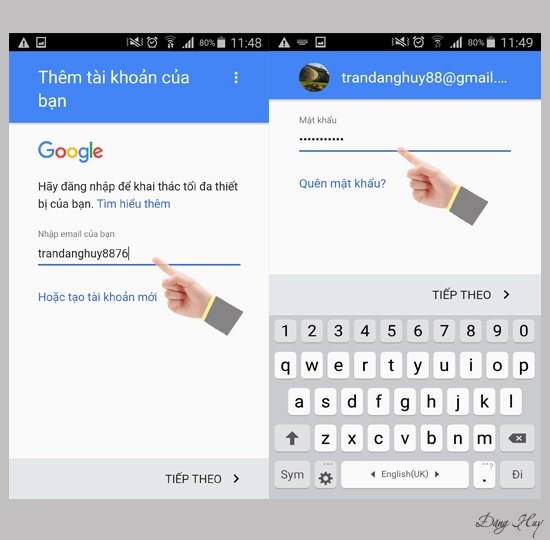
Để đăng nhập Google Play, bạn cần một tài khoản Google vì tài khoản CH Play chính là tài khoản Google dùng cho mọi dịch vụ như YouTube. Mở ứng dụng CH Play, nhấn vào avatar góc phải trên cùng rồi chọn tài khoản muốn dùng hoặc chọn “Hoặc tạo tài khoản mới” nếu bạn chưa có. Việc này rất nhanh và tiện.
Khi tạo tài khoản mới, bạn nhập họ tên, địa chỉ email hoặc số điện thoại, rồi đặt mật khẩu và làm theo hướng dẫn xác minh. Sau khi hoàn tất, tài khoản sẽ tự động đăng nhập vào CH Play và bạn có thể tải ứng dụng, cập nhật hoặc dùng cho các dịch vụ Google khác. Nếu muốn, bạn có thể thêm nhiều tài khoản vào cùng một thiết bị.
Muốn đăng xuất hoặc đổi tài khoản thì vào avatar trong CH Play, chọn quản lý tài khoản rồi xóa tài khoản hoặc chuyển đổi; bạn cũng có thể vào Cài đặt > Tài khoản trên máy. Nếu cần riêng tư khi cho người khác mượn máy, dùng Chế độ khách. Nhà phát triển thì quản lý ứng dụng qua Google Play Console.
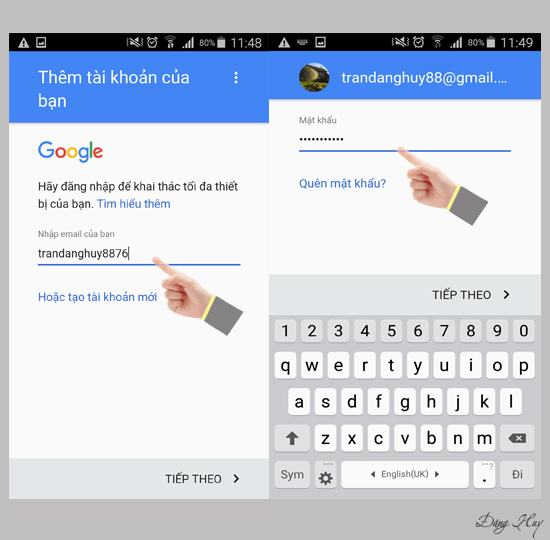
Tài khoản CH Play chính là tài khoản Google, dùng để đăng nhập vào Cửa hàng Google Play và các dịch vụ khác như YouTube. Để bắt đầu, mở CH Play, chạm vào biểu tượng hồ sơ và chọn “Hoặc tạo tài khoản mới” nếu chưa có. Nếu đã có tài khoản, chỉ cần nhập email và đăng nhập như bình thường.
Khi tạo tài khoản, bạn nhập họ tên rồi nhấn Tiếp theo và cung cấp các thông tin cần thiết. Muốn thêm nhiều tài khoản, vào Cài đặt → Tài khoản hoặc chạm ảnh hồ sơ trong CH Play, chọn Thêm tài khoản rồi đăng nhập bằng Gmail. Bạn có thể chuyển đổi giữa các tài khoản dễ dàng.
Nếu gặp lỗi đăng nhập, kiểm tra kết nối mạng, chỉnh ngày-giờ, xóa cache và dữ liệu của CH Play và Google Play Services hoặc xóa rồi thêm lại tài khoản. Sang điện thoại mới, bạn có thể chuyển tài khoản hoặc đăng nhập lại. Muốn riêng tư thì dùng Chế độ khách.

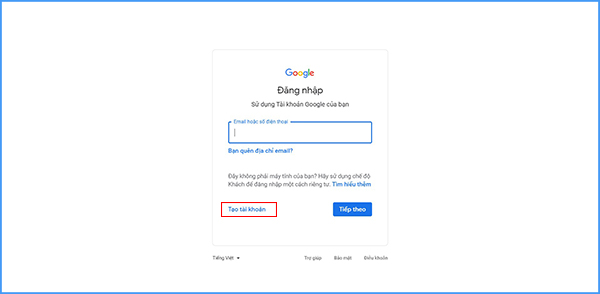
Để đăng nhập Google Play trên máy tính, bạn có thể mở trình duyệt và truy cập play.google.com/store rồi chọn Đăng nhập. Nếu máy chưa có tài khoản, nhấn “Sử dụng một tài khoản khác” rồi “Tạo tài khoản” để đăng ký Google. Việc này giống như tạo tài khoản Google bình thường, chỉ cần email và mật khẩu.
Nếu muốn cài ứng dụng CH Play trực tiếp trên Windows hay Mac, bạn có thể dùng trình giả lập Android như BlueStacks, NoxPlayer hoặc LDPlayer. Cài giả lập, mở Google Play Store bên trong giả lập và đăng nhập tài khoản Google để tải app, game giống trên điện thoại.
Ngoài ra, Google cung cấp ứng dụng Google Play Games cho Windows: vào play.google.com/googleplaygames, nhấp Tải xuống rồi mở file đã tải để cài đặt. Nếu dùng máy tính công cộng, chọn Chế độ khách hoặc đăng xuất sau khi xong để bảo mật. Làm theo hướng dẫn cài đặt và bạn sẽ dùng CH Play mượt mà trên PC.
-800x655.jpg)
Mình cần bạn gửi phần “nội dung sau” để mình viết dựa trên đó — hiện tại bạn chưa dán nội dung vào. Bạn có thể:
– Dán đoạn văn, ý chính hoặc danh sách ý muốn mình khai thác, hoặc
– Nếu không có nội dung cụ thể, nói chủ đề (ví dụ: môi trường, sức khỏe tâm thần, du lịch, tình bạn, gia đình, công việc…) mình sẽ viết theo đó.
Mình sẽ tạo 1 đoạn văn dài khoảng 150–200 từ, giữ giọng tự nhiên, gần gũi như đang tâm sự, và chia thành các đoạn ngắn mỗi đoạn khoảng 40–60 từ để dễ đọc. Bạn có muốn giọng văn vui vẻ, trầm ấm, nghiêm túc hay hài hước không? Nếu OK thì gửi nội dung hoặc chọn chủ đề, mình bắt tay viết ngay.
-800x601.jpg)
Giờ chuyển từ Android sang iPhone mà muốn đăng nhập Google Play, bạn cần biết iOS không hỗ trợ CH Play như trên Android nên không có app Play Store gốc. Thay vì cố gắng cài đặt thì cách an toàn là dùng phiên bản web play.google.com hoặc các ứng dụng Google có sẵn trong App Store.
Thực tế thì bạn mở trình duyệt trên iPhone vào play.google.com, nhấn vào ảnh hồ sơ góc phải để đăng nhập, quản lý gia đình hoặc kiểm tra đơn hàng. Nếu thích dùng ứng dụng, tải Gmail, Google Drive hay Google app từ App Store rồi đăng nhập để đồng bộ email, danh bạ và dữ liệu khác một cách an toàn.
Với game hay app cũ từng lưu trên Google Play Games, nhiều trò trên iPhone sẽ không có lựa chọn đăng nhập bằng Google Play. Lúc đó hãy tìm tùy chọn liên kết tài khoản (email, Facebook hoặc tài khoản nhà phát hành) hoặc kích hoạt lưu đám mây. Tránh theo những hướng dẫn “cài CH Play trên iPhone” không chính thống vì rủi ro bảo mật.
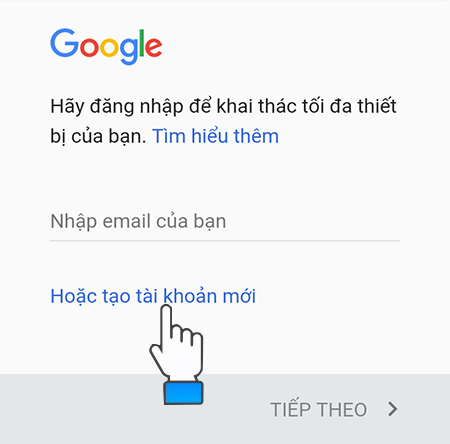
Nếu bạn dùng điện thoại Samsung và muốn đăng nhập Cửa hàng Play, trước hết bạn cần một tài khoản Google — chính là tài khoản CH Play. Bạn có thể tạo trực tiếp khi mở ứng dụng CH Play hoặc tạo trước trong Cài đặt → Tài khoản bằng cách chọn Thêm tài khoản → Google, rồi điền tên, email và mật khẩu.
Khi mở CH Play, chạm biểu tượng hồ sơ ở góc phải để đăng nhập hoặc chuyển tài khoản. Chọn “Thêm tài khoản” để đăng ký mới, hoặc dùng tài khoản sẵn có và nhập mật khẩu. Sau khi đăng nhập, bạn có thể tải ứng dụng, quản lý thanh toán và đồng bộ các dịch vụ Google.
Nếu gặp lỗi đăng nhập, kiểm tra kết nối mạng, cập nhật Google Play/Play Services hoặc xóa bộ nhớ đệm ứng dụng. Nếu vẫn không được, xóa tài khoản trong Cài đặt rồi thêm lại hoặc khởi động lại máy. Bạn có thể thêm nhiều tài khoản Google để quản lý ứng dụng và thanh toán theo nhu cầu.
Khi quên mật khẩu để đăng nhập Google Play, đừng lo — bạn có thể khôi phục qua trang đăng nhập Google. Mở trình duyệt hoặc vào Play Store, nhập địa chỉ Gmail hoặc số điện thoại, chọn Tiếp theo rồi nhấn Bạn đã quên mật khẩu? và làm theo hướng dẫn để nhận mã hoặc liên kết khôi phục.
Bạn có thể chọn nhận mã xác minh qua SMS hoặc email khôi phục, trả lời câu hỏi bảo mật, dùng mã dự phòng hoặc khóa bảo mật nếu đã thêm trước đó. Nếu còn đăng nhập Google trên máy tính hay điện thoại khác, mở thiết bị đó để xác nhận nhanh hơn và hoàn tất việc khôi phục.
Trước khi thử, kiểm tra kết nối Internet, ngày giờ trên điện thoại và khởi động lại nếu cần; đôi khi xóa cache hoặc dữ liệu của CH Play sẽ giúp. Sau khi lấy lại tài khoản, đổi mật khẩu mạnh, cập nhật lại trên các thiết bị và bật xác thực hai bước để tránh mất tài khoản trong tương lai.

Hy vọng sau bài viết này bạn đã nắm rõ cách đăng nhập Google Play trên mọi thiết bị — từ Android, máy tính, tivi, iPhone đến cửa hàng Play của Samsung — và biết cách xử lý khi quên mật khẩu hay quản lý tài khoản của mình. Nhớ kiểm tra kết nối mạng, cập nhật phần mềm và bật xác thực hai bước để bảo mật tốt hơn. Nếu gặp vướng mắc, thử lại từng bước hướng dẫn hoặc để lại câu hỏi — mình sẵn lòng giúp. Chúc bạn trải nghiệm mượt mà, tải được ứng dụng yêu thích và giữ an toàn cho tài khoản Google Play của mình!




