Physical Address
304 North Cardinal St.
Dorchester Center, MA 02124
Physical Address
304 North Cardinal St.
Dorchester Center, MA 02124
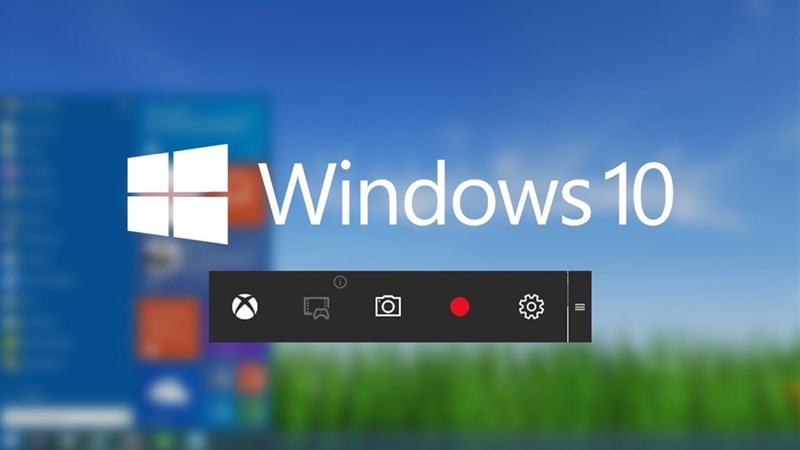
Bạn cần quay màn hình máy tính nhưng chưa biết bắt đầu từ đâu? Bài viết này là cẩm nang thân thiện, dễ hiểu dành cho bạn. Mình sẽ lần lượt hướng dẫn cách quay màn hình trên các hệ điều hành phổ biến — Windows 10, 7 và 11 — kèm thủ thuật quay có âm thanh, cách quay lại khi cần ghi lại phần bị thiếu, và các lựa chọn bằng phần mềm hoặc công cụ web. Ngoài ra còn có mẹo để file video được lưu đúng chỗ (để dễ tìm) và các thiết lập giúp hình ảnh mượt mà, âm thanh rõ ràng. Hãy đọc tiếp để nắm nhanh, làm ngay và chia sẻ dễ dàng hơn.
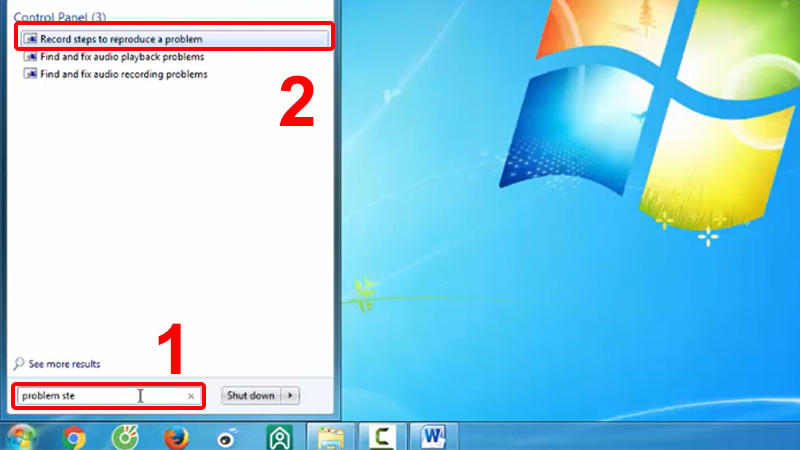
Muốn quay màn hình nhanh, bạn có thể dùng Steps Recorder (Problem Steps Recorder). Nhấn Win+R, gõ “psr” rồi OK để mở, chọn “Record steps to reproduce a problem”, bấm REC hoặc phím F12 để bắt đầu. Khi quay xong bấm F12 để dừng và lưu file — rất hữu ích khi cần ghi lại thao tác để báo lỗi.
Trên Windows 10/11, Xbox Game Bar quay màn hình mà không cần phần mềm thêm. Nhấn Windows+G để mở, click biểu tượng chấm ở thanh Capture hoặc nhấn Windows+Alt+R để bắt đầu/ dừng ghi. Công cụ này phù hợp khi quay game, ứng dụng hay clip hướng dẫn đơn giản, còn cho phép quay âm thanh hệ thống và micro.
Nếu làm bài thuyết trình, PowerPoint cũng quay màn hình tiện lợi: Insert > Screen Recording, chọn vùng, nhấn Record rồi Stop, video sẽ chèn vào slide. Lưu ý kiểm tra micro và vùng quay trước khi ghi. Muốn thêm webcam, chuyển cảnh mượt hoặc định dạng xuất phong phú thì cân nhắc phần mềm chuyên dụng.
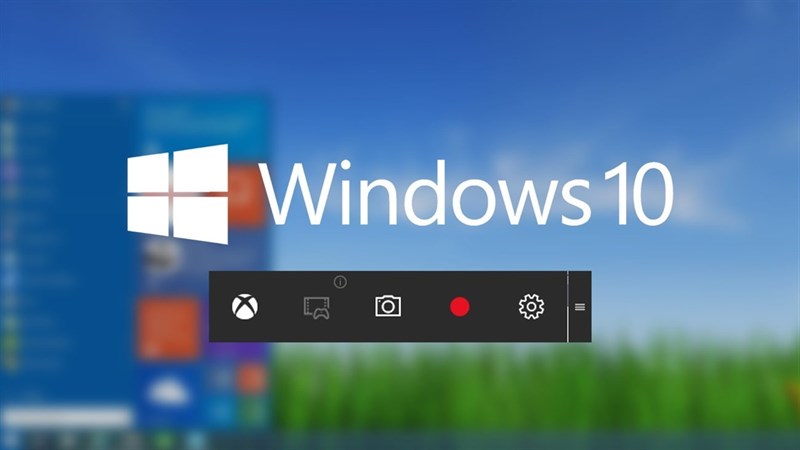
Nếu cần quay màn hình nhanh trên Windows, bật Xbox Game Bar bằng Windows + G. Trên thanh hiện lên, nhấn biểu tượng chấm tròn để bắt đầu quay; muốn dừng thì nhấn nút ô vuông hoặc dùng tổ hợp Windows + Alt + R để bắt/dừng.
Ngoài ra, nếu chỉ cần chụp ảnh màn hình, nhấn Windows + Shift + S để khoanh vùng và lưu nhanh. PowerPoint có tính năng Screen Recording trong Insert — kéo chọn vùng rồi bấm Record. Nếu cần chất lượng cao hoặc nhiều tuỳ chỉnh, bạn có thể dùng phần mềm như Bandicam.
Trên Mac, tổ hợp Shift + Command + 5 sẽ mở thanh công cụ quay/chụp màn hình, bạn có thể quay toàn màn hình hoặc vùng tuỳ ý. Tóm lại, tuỳ mục đích — nhanh gọn thì dùng phím tắt, thuyết trình thì PowerPoint, còn quay chuyên nghiệp thì chọn phần mềm bên ngoài.
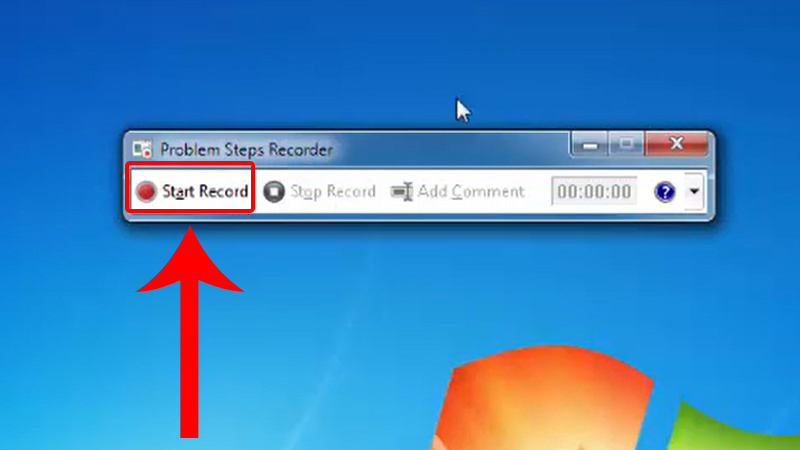
Quay màn hình trên Win 10 rất đơn giản: nhấn tổ hợp Windows + G để mở Game Bar, rồi click biểu tượng chấm tròn để bắt đầu ghi hình. Khi muốn dừng, nhấn nút ô vuông hoặc dùng tổ hợp phím tắt khác. Cách này rất tiện khi bạn cần ghi lại game hoặc thao tác nhanh.
Bạn cũng có thể chọn vùng quay rồi nhấn nút Record (hoặc Start Recording) để có âm thanh từ micro hoặc hệ thống. Nếu cần ghi lại từng bước thao tác, mở Step Recorder bằng Windows + S và nhập tên công cụ để lưu lại chuỗi hành động dưới dạng ảnh và ghi chú, rất hữu ích cho hướng dẫn.
Ngoài công cụ có sẵn, bạn có thể dùng phần mềm chuyên nghiệp như Bandicam, Camtasia, OBS hay Flashback để quay chất lượng cao và chỉnh sửa. PowerPoint cũng có tính năng chèn màn hình nếu cần làm video hướng dẫn nhanh. Thử vài cách để chọn phương pháp phù hợp với nhu cầu của bạn.
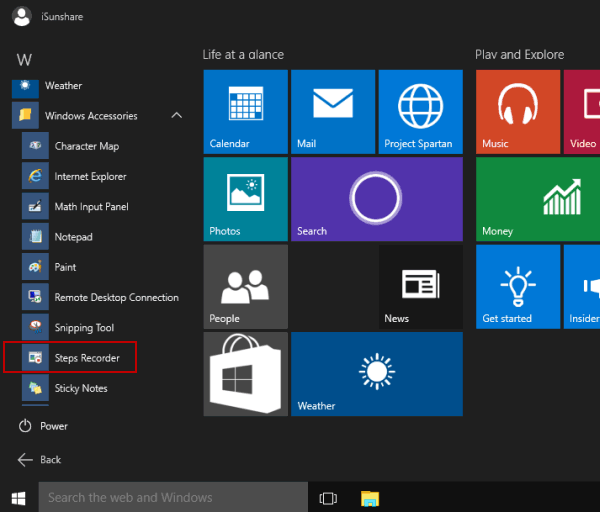
Trên Windows 7 có vài cách đơn giản để lưu lại thao tác trên màn hình. Nếu chỉ cần ghi lại các bước thực hiện (với ảnh chụp và mô tả), bạn có thể nhấn Windows+R, gõ psr rồi bấm OK để mở Problem Steps Recorder. Công cụ này hữu ích khi muốn minh họa lỗi, trình tự thao tác.
Nếu cần quay video thật sự thì Windows 7 không có Game Bar như Win10, nên bạn phải dùng phần mềm hoặc công cụ trực tuyến. Apowersoft Free Online Screen Recorder là lựa chọn tiện lợi, không cần cài đặt. Nhớ chọn micro nếu muốn thu âm và thử nhanh trước khi quay dài.
Bạn cũng có thể cài phần mềm miễn phí như CamStudio, Bandicam, ManyCam hoặc dùng bản thương mại như Snagit — tùy nhu cầu. Trước khi ghi, hãy kiểm tra chất lượng âm thanh, vùng quay và đường dẫn lưu file để tránh phải quay lại nhiều lần.
Windows 11 có nhiều cách quay màn hình phù hợp mọi nhu cầu, từ công cụ tích hợp tới phần mềm chuyên nghiệp. Nếu cần nhanh và không cài thêm gì, Xbox Game Bar rất tiện: nhấn Win+G để mở giao diện, rồi Win+Alt+R để bắt đầu hoặc dừng quay. Cách này phù hợp khi bạn muốn ghi nhanh, đơn giản.
PowerPoint cũng hỗ trợ quay màn hình rất dễ dàng. Mở PowerPoint, tạo slide mới, vào Insert và chọn Screen Recording. Dùng Select Area để khoanh vùng màn hình, nhấn Record để quay và Stop khi xong. Video sẽ được chèn vào slide, sau đó bạn có thể lưu hoặc xuất thành file MP4 để chia sẻ.
Nếu cần nhiều tính năng hơn như chỉnh sửa, không giới hạn thời gian hay stream trực tiếp, có thể dùng ActivePresenter hoặc OBS Studio. ActivePresenter phù hợp quay + chỉnh sửa chi tiết, còn OBS mạnh khi livestream và tùy biến cao. Tóm lại: chọn Xbox/PowerPoint cho nhanh gọn, ActivePresenter/OBS khi cần nâng cao.
Mình cần bạn gửi phần “nội dung sau” mà bạn nói tới — tức là thông tin hoặc ý chính bạn muốn mình phát triển trong đoạn văn.
Nếu chưa có nội dung cụ thể, bạn có thể cho mình chọn chủ đề (ví dụ: du lịch, công việc, học tập, cuộc sống hàng ngày, môi trường…), hoặc cho biết vài ý chính cần nhắc tới. Mình sẽ viết 150–200 từ, văn phong thân mật như chia sẻ, và chia thành các đoạn ngắn ~40–60 từ mỗi đoạn. Bạn muốn 3 đoạn hay 4 đoạn (mỗi đoạn 40–60 từ) không?
App Quay Màn Hình Máy Tính ngày nay có rất nhiều lựa chọn, từ những công cụ đơn giản đến phần mềm chuyên nghiệp. Bandicam là một trong số đó, chạy trên Windows và cho phép bạn quay lại bất kỳ đối tượng nào trên màn hình với chất lượng video cao, phù hợp khi cần ghi lại tài liệu hay chơi game.
Nếu bạn muốn so sánh, có danh sách khoảng 10 phần mềm phổ biến như OBS Studio, ShareX, Xbox Game Bar, Apowersoft Free Online Screen Recorder, FlashBack Express, Loom, Icecream, Ezvid, Debut hay VLC. Một số ứng dụng trên Microsoft Store có dung lượng khoảng 208,3 MB và yêu cầu đăng nhập tài khoản Microsoft để cài đặt, còn Apowersoft nổi bật với tuỳ chọn chọn vùng quay và chất lượng xuất.
Lựa chọn phần mềm tuỳ theo nhu cầu: Xbox Game Bar tiện lợi cho game thủ Windows, OBS Studio mạnh cho livestream và quay không giới hạn, Bandicam cân bằng giữa chất lượng và hiệu năng, còn ActivePresenter hay FlashBack phù hợp khi cần chỉnh sửa hoặc tạo bài giảng. Nói chung, thử vài cái sẽ giúp bạn tìm ra công cụ hợp nhất.

Kết lại, quay màn hình máy tính giờ đã không còn là chuyện khó — từ công cụ có sẵn trên Windows 10/11, mẹo cho Win7, đến phần mềm và web app tiện lợi, đều đáp ứng nhu cầu từ cơ bản đến chuyên nghiệp. Nhớ bật ghi âm khi cần, kiểm tra chất lượng và nơi lưu file để tránh mất video. Hãy thử vài phương pháp, chọn cách phù hợp với thói quen và mục đích của bạn. Nếu muốn mình hướng dẫn chi tiết hoặc gợi ý phần mềm tốt, để lại bình luận — mình sẵn sàng giúp bạn bắt đầu ngay.




