Physical Address
304 North Cardinal St.
Dorchester Center, MA 02124
Physical Address
304 North Cardinal St.
Dorchester Center, MA 02124

Trong thời đại số, một tập tin Excel chứa dữ liệu quan trọng như báo cáo, tài chính hay danh sách khách hàng cần được bảo vệ kỹ càng. Bài viết này sẽ hướng dẫn bạn cách đặt mật khẩu cho file Excel trên nhiều phiên bản — từ Excel 2003 đến 2016, cả trên MacBook — cùng mẹo để gỡ mật khẩu hoặc chỉ khóa không cho chỉnh sửa. Mình viết theo hướng dẫn từng bước, dễ làm theo dù bạn không rành công nghệ, đồng thời lưu ý những lưu ý quan trọng để tránh mất dữ liệu. Cùng bắt đầu để bảo vệ những bảng tính quan trọng của bạn nhé!
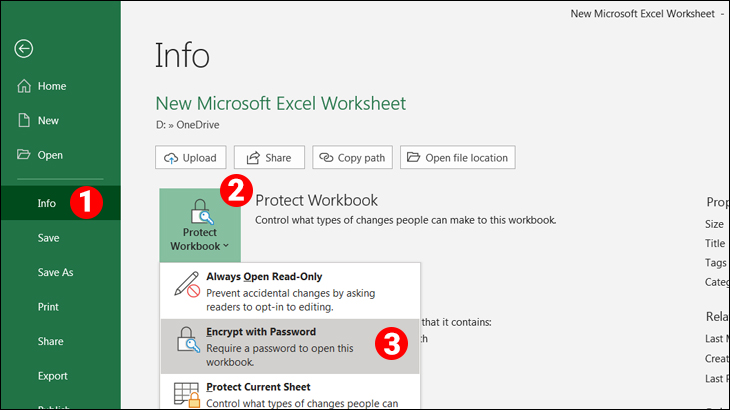
Nếu bạn muốn bảo vệ file Excel cá nhân hay công việc, cách đặt mật khẩu rất đơn giản và áp dụng được cho Office 2016 trở đi. Mình hay dùng phương pháp này vì nhanh, rõ ràng và không cần phần mềm thêm — chỉ vài thao tác trong menu File là xong, phù hợp cho cả file lưu trên máy hoặc chia sẻ nội bộ.
Bạn mở file Excel cần đặt mật khẩu, chọn File > Info, rồi nhấn Protect Workbook và chọn Encrypt with Password. Hộp thoại hiện ra yêu cầu bạn nhập mật khẩu, sau đó xác nhận lại để hoàn tất. Khi lưu file, từ giờ mỗi lần mở sẽ phải nhập mật khẩu mới truy cập được nội dung bên trong.
Một vài lưu ý nho nhỏ: hãy đặt mật khẩu đủ mạnh (kết hợp chữ, số và ký tự đặc biệt) và ghi nhớ hoặc lưu ở nơi an toàn vì nếu quên thường không có cách phục hồi. Nếu chỉ muốn hạn chế chỉnh sửa từng sheet, bạn có thể dùng Protect Sheet thêm bên cạnh bảo vệ toàn bộ workbook.
Để đặt mật khẩu mở file trong Excel 2003, bạn mở file cần bảo vệ rồi chọn File → Save As. Trong hộp Save As bấm nút Tools (góc phải dưới) → General Options, nhập mật khẩu vào “Password to open” (hoặc “Password to modify” nếu muốn) rồi xác nhận. Lưu file để hoàn tất.
Ngoài ra, nếu bạn chỉ muốn khóa cấu trúc workbook hoặc từng sheet, vào menu Tools → Protection → Protect Workbook để đặt mật khẩu cho cấu trúc, hoặc Tools → Protection → Protect Sheet để khóa sheet. Cách này phù hợp khi vẫn muốn người khác mở file nhưng không được sửa cấu trúc hay nội dung.
Muốn thay đổi hoặc gỡ mật khẩu, thực hiện lại Save As → Tools → General Options để sửa hoặc xóa mật khẩu, và vào Tools → Protection → Unprotect Workbook/Sheet để bỏ bảo vệ (bạn sẽ phải nhập mật khẩu cũ). Nhớ lưu bản sao lưu trước khi thử và giữ mật khẩu cẩn thận vì rất khó lấy lại.
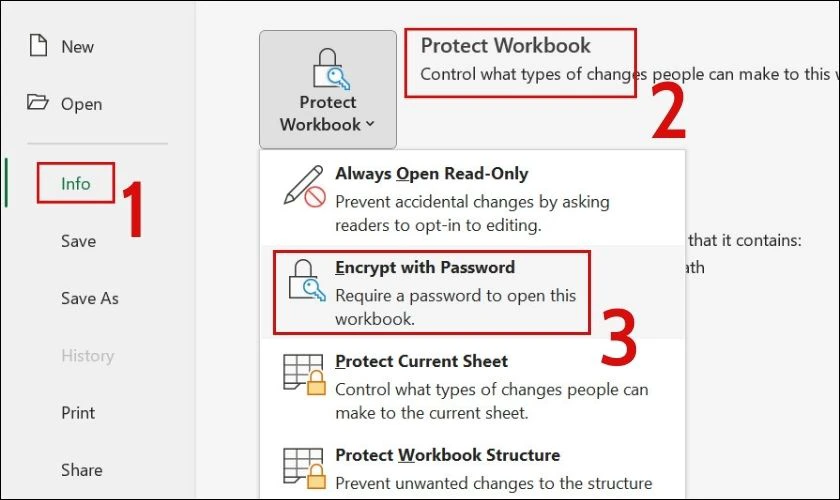
Muốn đặt mật khẩu cho file Excel 2007, trước hết mở file cần bảo vệ. Với các phiên bản mới hơn bạn thường vào File > Info, còn Excel 2007 hãy bấm nút Office (hoặc File) rồi chọn Prepare/Information. Tiếp đó chọn Protect Workbook (Bảo vệ Sổ làm việc) và chọn Encrypt with Password (Mã hóa bằng mật khẩu).
Khi hộp thoại hiện ra, nhập mật khẩu bạn muốn và nhấn OK, rồi nhập lại để xác nhận. Cách này áp dụng tương tự cho Excel 2007, 2010, 2013, 2016… nên rất tiện nếu bạn thường làm việc trên nhiều phiên bản. Sau khi lưu, file sẽ yêu cầu mật khẩu để mở.
Lưu ý là nếu quên mật khẩu, Microsoft không có cách phục hồi dễ dàng, nên hãy ghi nhớ hoặc lưu bản sao an toàn. Ngoài mã hóa file, bạn còn có thể đặt mật khẩu cho từng sheet hoặc giới hạn chỉnh sửa nếu cần. Nên dùng mật khẩu đủ mạnh và giữ bản sao lưu chưa mã hóa ở nơi an toàn nếu cần truy cập khẩn cấp.
Mình chưa thấy phần “nội dung sau” mà bạn nhắc tới — bạn có thể dán nội dung hoặc cho biết chủ đề muốn viết không?
Ngoài ra, để mình làm chính xác: bạn muốn tổng độ dài khoảng 150–200 từ, chia thành các đoạn ngắn mỗi đoạn khoảng 40–60 từ (tức là 3–4 đoạn), văn phong tự nhiên, gần gũi, phải không? Nếu đồng ý, bạn gửi nội dung/ý chính hoặc chọn trong các chủ đề gợi ý (du lịch, tình yêu, gia đình, công việc, học tập, sức khỏe, môi trường, công nghệ), mình sẽ viết ngay.
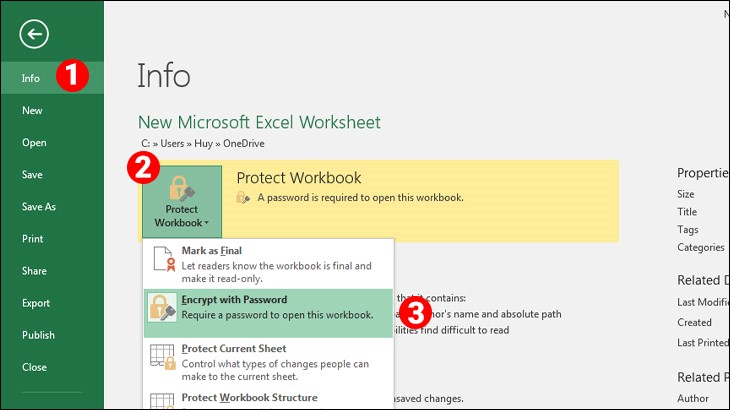
Khi muốn đặt mật khẩu cho file Excel 2016, bạn mở file cần bảo vệ, bấm File rồi chọn Save As. Trong hộp thoại Save As, nhấn nút Tools ở góc dưới rồi chọn General Options. Tại đây bạn có thể chọn “Password to open” hoặc “Password to modify”, gõ mật khẩu và xác nhận lại, rồi nhấn Save để lưu.
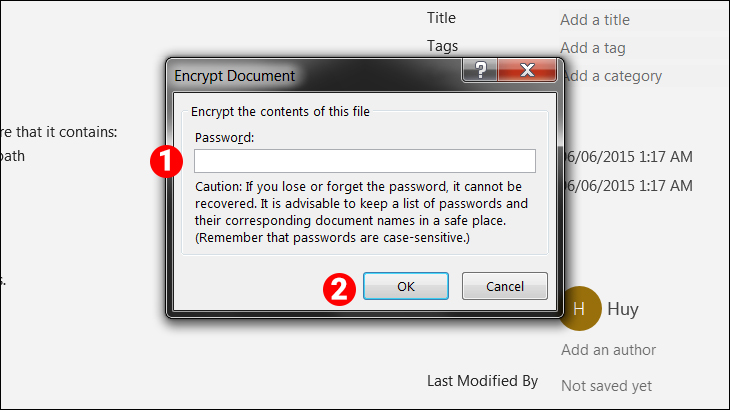
Cách khác nhanh hơn là vào File > Info > Protect Workbook > Encrypt with Password. Hộp thoại General Options sẽ hiện lên, bạn nhập mật khẩu vào ô Password to open nếu muốn khóa việc mở file, hoặc điền vào ô Password to modify nếu chỉ muốn hạn chế chỉnh sửa. Nếu cần, nhập cả hai ô và xác nhận.
Các bước này áp dụng cho nhiều phiên bản Excel (2007, 2010, 2013, 2016, thậm chí Excel 365). Lưu ý giữ kỹ mật khẩu vì nếu quên bạn sẽ khó lấy lại dữ liệu; tốt nhất nên lưu bản sao dự phòng hoặc ghi mật khẩu ở nơi an toàn.
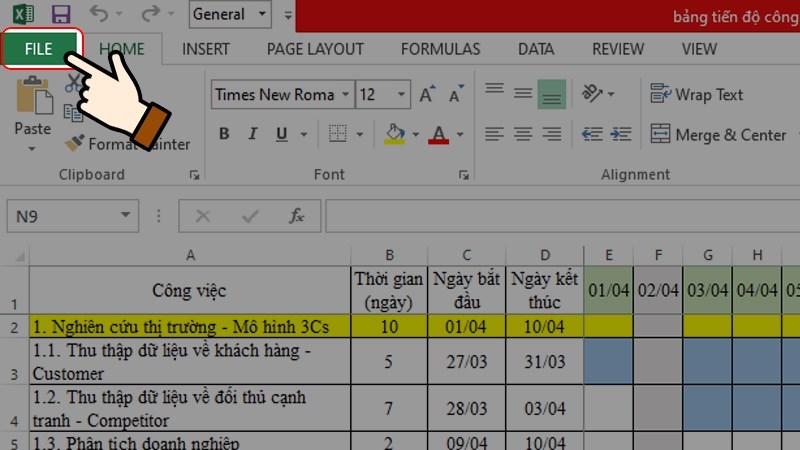
Muốn bảo vệ dữ liệu trong file Excel trên MacBook, cách nhanh nhất là dùng tính năng mã hóa sẵn có trong Excel. Trước hết bạn mở file Excel cần đặt mật khẩu, sau đó nhìn lên thanh menu và chọn File — đây là bước khởi đầu đơn giản nhưng quan trọng để vào cài đặt bảo mật.
Tiếp theo vào mục Info (thông tin) rồi chọn Protect Workbook, sau đó nhấp Encrypt with Password. Hộp thoại hiện ra yêu cầu bạn nhập mật khẩu và xác nhận lại. Sau khi lưu, mỗi lần mở file Excel đó sẽ phải nhập mật khẩu mới truy cập được nội dung bên trong.
Nếu muốn bảo vệ nhiều file hoặc cả thư mục, bạn có thể tạo một ổ đĩa ảo được mã hóa bằng Disk Utility hoặc xuất file sang PDF rồi dùng Preview để đặt mật khẩu khi Export. Dù chọn cách nào, lưu ý ghi nhớ mật khẩu ở nơi an toàn — khi quên rất khó lấy lại nội dung đã mã hóa.
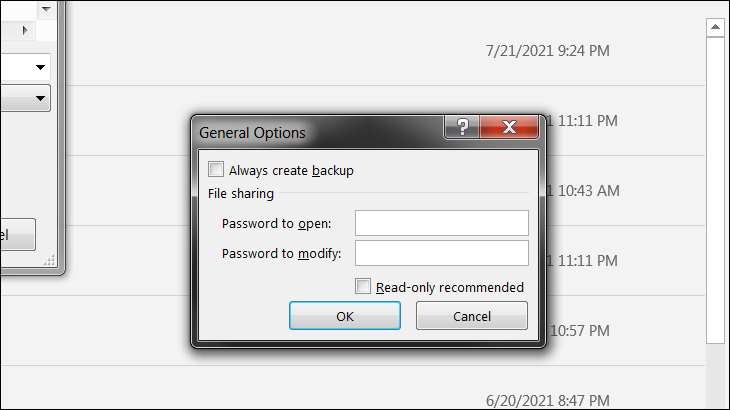
Khi muốn bỏ mật khẩu cho file Excel, bước đầu tiên là mở file và nhập mật khẩu hiện tại để truy cập. Sau khi vào được file, bạn chọn File > Info > Protect Workbook > Encrypt with Password để mở hộp thoại chứa mật khẩu đã đặt. Đây là nơi ta thao tác để gỡ pass.
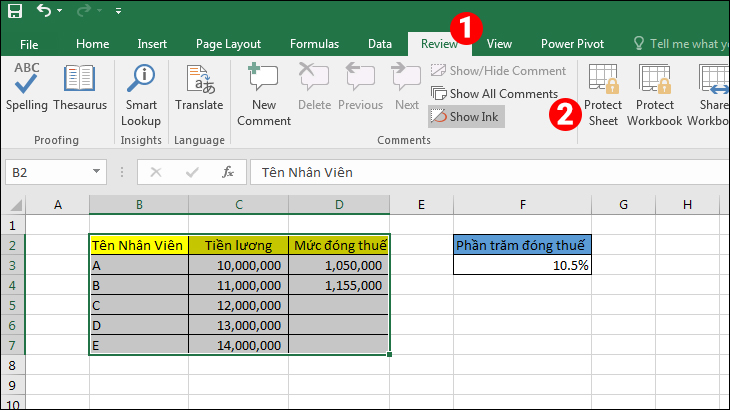
Trong hộp Encrypt with Password, bạn xóa hết ký tự trong ô mật khẩu rồi nhấn OK — như vậy file sẽ không còn yêu cầu mật khẩu khi mở nữa. Nếu trước đó bạn chỉ khóa cấu trúc sổ làm việc hoặc từng sheet, hãy chuyển sang thẻ Review và chọn Protect/Unprotect Workbook hoặc Protect/Unprotect Sheet để gỡ bảo vệ tương ứng.
Cuối cùng nhớ lưu lại file để thay đổi có hiệu lực. Nếu bạn quên mật khẩu, phương pháp này không áp dụng và cần dùng công cụ phục hồi hoặc bản sao lưu; còn khi đã nhớ pass thì cách trên đơn giản, nhanh chóng và an toàn để bỏ mật khẩu cho file Excel.
Nhìn chung, việc đặt mật khẩu cho file Excel không chỉ giúp bảo vệ dữ liệu nhạy cảm mà còn mang lại cho bạn sự yên tâm trong công việc hàng ngày. Bài viết đã hướng dẫn cụ thể từ Excel 2003, 2007, 2010 đến 2016, cả trên MacBook, kèm cách gỡ mật khẩu và khóa chỉ cho phép đọc/không chỉnh sửa. Hãy chọn mật khẩu đủ mạnh, lưu trữ an toàn và luôn giữ bản sao dự phòng phòng khi cần phục hồi. Nếu bạn chưa từng thao tác, thử với một file mẫu trước để quen dần — bảo mật tốt bắt đầu từ những thói quen nhỏ.




