Physical Address
304 North Cardinal St.
Dorchester Center, MA 02124
Physical Address
304 North Cardinal St.
Dorchester Center, MA 02124

Bạn có bao giờ bật máy tính lên rồi thấy ổ C báo đỏ, chạy ì ạch và loay hoay không biết xóa gì trước không? Ổ C đầy không chỉ làm chậm máy mà còn dễ gây mất dữ liệu và cập nhật thất bại — rất bực mình. Bài viết này sẽ cùng bạn đi qua những cách thiết thực để giải phóng và tăng dung lượng ổ C, kèm hướng dẫn chi tiết cho Windows 11, 10 và 7, cách dọn dung lượng từ ứng dụng Zalo và cả những mẹo dành cho ổ D. Mình sẽ trình bày từng bước rõ ràng, an toàn và dễ thực hiện, phù hợp cho cả người mới bắt đầu. Cùng bắt tay nhé!
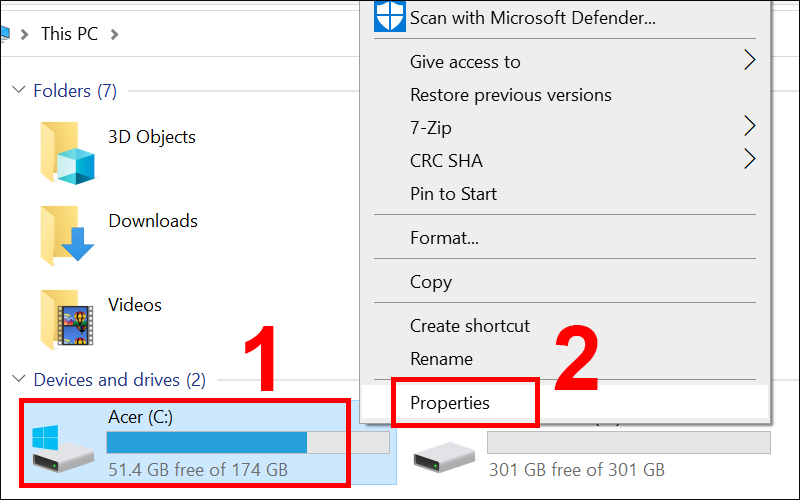
Khi ổ C đầy, cách đơn giản nhất là dùng Disk Cleanup có sẵn trong Windows: mở This PC, nhấp phải vào ổ C → Properties → Disk Cleanup. Tích vào những mục như Temporary Files, Recycle Bin, Windows Update rồi bấm OK. Làm vài lần sẽ giải phóng được kha khá dung lượng và nhanh chóng thấy khác biệt.
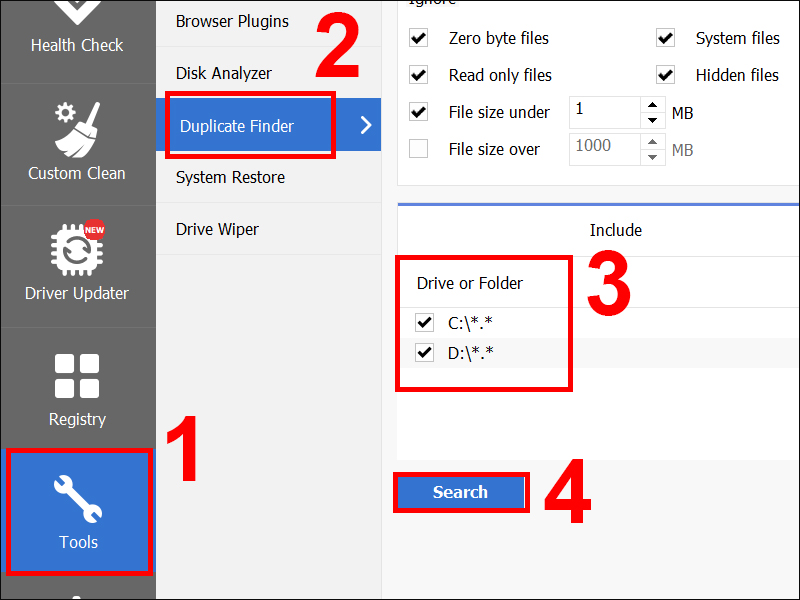
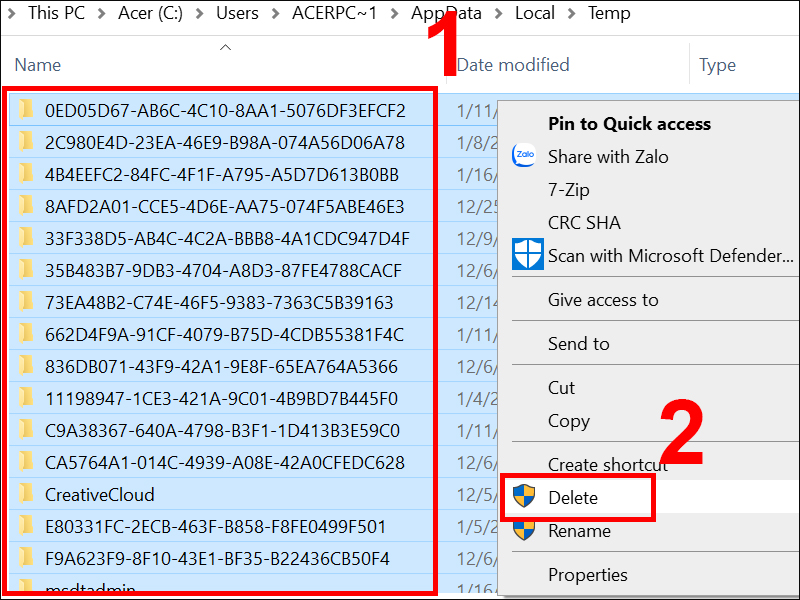
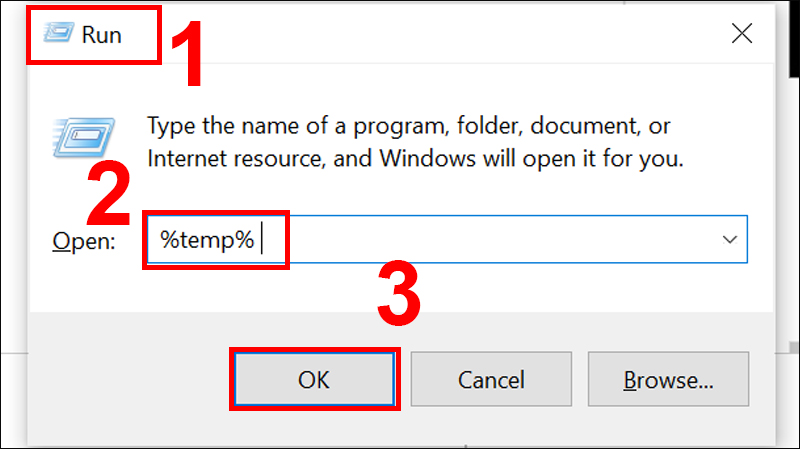
Bạn cũng nên dọn thủ công bằng cách xóa file tạm (mở Run gõ %temp% hoặc temp), xóa bộ nhớ đệm trình duyệt, gỡ những phần mềm không cần thiết, xóa file trùng lặp và dọn thùng rác thường xuyên. Những bước này tuy đơn giản nhưng tích tụ lại sẽ giúp ổ C nhẹ hơn nhiều.
Với trường hợp nặng hơn, cân nhắc dùng ổ cứng ngoài hoặc nâng cấp lên SSD để lưu file lớn, nén những file ít dùng, hoặc chia lại phân vùng (Shrink Volume) để tách dung lượng. Ngoài ra quét virus trước khi xóa file lạ là cần thiết để tránh mất dữ liệu — làm đều đặn thì ổ C sẽ ổn định và chạy mượt hơn.
Trước khi làm gì phức tạp, bạn có thể giải phóng dung lượng ổ C bằng cách dọn dẹp: xóa thùng rác, gỡ phần mềm không dùng, xóa file tạm, xóa cache trình duyệt và tìm file trùng lặp. Những bước này đơn giản nhưng thường giúp cải thiện đáng kể dung lượng mà không cần can thiệp phân vùng.
Nếu cần tăng thật sự, Windows có thể làm bằng Disk Management: thu nhỏ (Shrink) phân vùng sát ổ C hoặc xóa phân vùng đó để tạo vùng unallocated, rồi nhấp chuột phải vào ổ C và chọn Extend Volume (Bước 7) để gộp vào. Lưu ý vùng chưa phân bổ phải kề trực tiếp với ổ C, nếu không bạn sẽ cần công cụ bên thứ ba.
Khi Disk Management không đủ, các phần mềm như MiniTool Partition Wizard, EaseUS Partition Master, IM-Magic hay DiskGenius cho phép Resize/Move phân vùng (chẳng hạn thu nhỏ ổ D), rồi gộp vào ổ C. Trước khi thao tác luôn sao lưu dữ liệu, đóng ứng dụng đang chạy và làm theo hướng dẫn để tránh mất mát, nhất là khi di chuyển hay xóa phân vùng.
Ổ C trên Windows 11 thường bị đầy vì file tạm, trình duyệt, cài nhiều ứng dụng và thùng rác chưa dọn. Muốn giải phóng nhanh, bắt đầu bằng cách xóa thùng rác, gỡ phần mềm không dùng, xoá cache trình duyệt và file TEMP. Những bước đơn giản này thường lấy lại vài GB đáng kể.
Bạn có thể dùng công cụ Disk Cleanup: mở File Explorer (Windows + E), vào This PC, chọn ổ C > Properties rồi nhấn Disk Cleanup. Hoặc nhấn Windows + S, gõ “disk cleanup” và chọn phân vùng cần dọn. Chọn các mục không cần thiết và OK để xóa an toàn.
Dùng thêm Storage Sense để tự động dọn rác hoặc xóa điểm khôi phục cũ khi cần, nhưng nên cân nhắc: xóa file TEMP thường an toàn, còn việc xoá hết điểm khôi phục hay file hệ thống nên sao lưu trước. Nếu không chắc, gỡ bớt ứng dụng và dọn thủ công từng mục.
Nếu ổ C của bạn bị đầy, đừng lo — bắt đầu bằng mấy việc đơn giản: dọn thùng rác thường xuyên, gỡ các phần mềm không dùng đến, xóa bộ nhớ đệm trình duyệt và tìm các file trùng lặp hoặc không cần thiết. Những bước nhỏ này có thể trả lại vài GB ngay lập tức.
Dùng công cụ Disk Cleanup tích hợp: click chuột phải vào ổ C, chọn Properties, mục General rồi Disk Cleanup. Tích chọn các mục rác, hệ thống tạm thời hoặc file cũ và nhấn OK. Bạn cũng có thể chạy Disk Cleanup với quyền admin để xóa các file hệ thống an toàn hơn.
Muốn làm thủ công, mở hộp Run gõ %temp% hoặc temp rồi xóa các tệp rác; nhớ kiểm tra trước khi xóa. Nếu cần chia lại phân vùng, vào Disk Management, chọn ổ C rồi Shrink Volume và nhập dung lượng muốn tách (1 GB = 1024 MB). Duy trì thói quen dọn dẹp định kỳ nhé.
Ổ C đầy làm máy chậm và dễ gây lỗi, nên bạn hãy bắt đầu bằng những việc đơn giản: dọn dẹp thùng rác thường xuyên, sắp xếp lại thư mục Downloads, gỡ cài đặt phần mềm không cần thiết, xóa file tạm và bộ nhớ đệm trình duyệt. Ngoài ra, rà soát và xóa các file trùng lặp hoặc file lớn không dùng đến để lấy lại không gian ngay.
Lưu ý quan trọng: xóa nhầm file hệ thống có thể khiến Windows không khởi động được. Cách an toàn để dọn ổ C: chuột phải vào ổ C > Properties > Disk Cleanup > tích chọn những mục không cần thiết (Temporary files, Recycle Bin, Thumbnails, v.v.) > OK. Thực hiện từng bước và kiểm tra máy sau khi xong.
Nếu vẫn thiếu dung lượng, cân nhắc dùng thêm ổ cứng ngoài hoặc USB, hoặc chuyển dữ liệu cá nhân lên dịch vụ lưu trữ đám mây. Dùng phần mềm phân tích ổ đĩa để tìm file chiếm nhiều dung lượng và luôn sao lưu trước khi xóa hàng loạt để tránh mất dữ liệu quan trọng.

Nếu ổ C bị đầy do Zalo, có vài cách đơn giản để giải phóng dung lượng: chuyển dữ liệu Zalo sang ổ khác, dọn dẹp dữ liệu trên máy tính và xóa trực tiếp dữ liệu Zalo như tin nhắn media trong các cuộc trò chuyện. Mình chia sẻ mấy bước thực tế để làm nhanh, an toàn và tránh mất ảnh quan trọng.
Cách làm cụ thể: mở Zalo PC, vào Cài đặt → Dữ liệu → Quản lý dữ liệu để xóa cache và các file tạm. Vào từng cuộc trò chuyện, nhấn biểu tượng thông tin rồi xóa media không cần thiết. Bạn cũng có thể tìm thư mục Zalo trong ổ C hoặc D, chọn các file nặng rồi xóa để lấy lại dung lượng ngay.
Gỡ Zalo và cài lại có thể giúp xóa nhiều file thừa nhưng dễ làm mất file đã lưu nếu chưa sao lưu, nên chỉ làm khi cần. Cách tối ưu là di chuyển thư mục Zalo sang ổ khác, dùng chức năng Quản lý dữ liệu để xóa media và cache, rồi mới cân nhắc cài lại. Nhớ sao lưu file quan trọng trước khi xóa nhé.
Để giải phóng dung lượng ổ D nhanh, trước hết dọn thùng rác và gỡ bỏ ứng dụng không cần thiết. Xóa file tạm (TEMP), bộ nhớ đệm trình duyệt và các file trùng lặp. Quét virus để loại bỏ các file độc hại chiếm chỗ, rồi xóa những file bạn chắc chắn không dùng nữa.
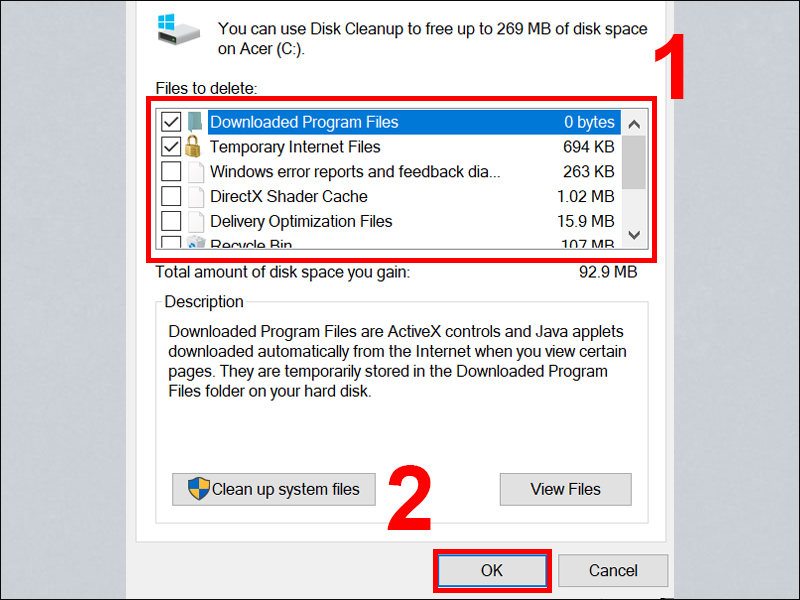
Dùng công cụ Disk Cleanup cũng rất hữu ích: nhấn Windows + S, gõ “disk cleanup” rồi chọn phân vùng D. Chọn các mục không cần thiết, nhấp Clean up system files để xóa file cập nhật Windows Update và file hệ thống tạm thời, sau đó bấm OK để hoàn tất.
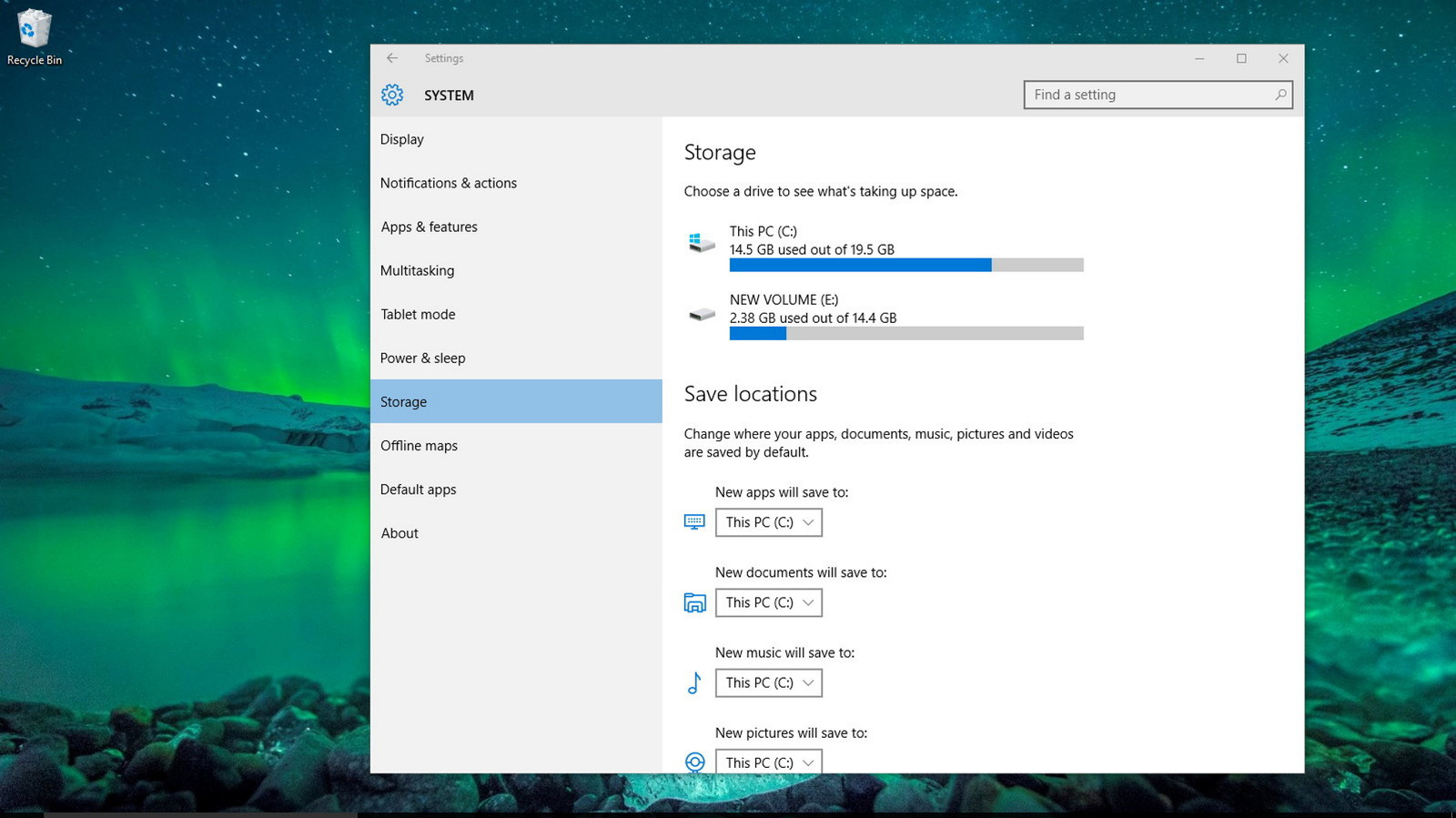
Bạn có thể thay đổi nơi lưu mặc định bằng: Bắt đầu > Cài đặt > Hệ thống > Lưu trữ > Cài đặt lưu trữ nâng cao > Vị trí lưu nội dung mới. Ở đó chọn ổ đĩa khác cho ứng dụng, tài liệu, ảnh… để tránh lưu tiếp vào ổ D. Với từng loại nội dung, chọn ổ đĩa phù hợp.
Nếu ổ D có nhiều điểm khôi phục, vô hiệu hóa System Restore cho phân vùng đó sẽ giải phóng thêm dung lượng — nhưng nhớ sao lưu trước khi làm. Ngoài ra, chuyển file lớn sang ổ ngoài hoặc cloud, dùng phần mềm tìm file trùng lặp và bật Storage Sense để máy tự dọn dẹp theo lịch.